【2026年10月追記】この記事は2018年12月、WordPress 5.0公開当時の内容です。現在のブロックエディタ(Gutenberg)は日本語化され、機能も大きく変わっています。Classic Editorプラグインは現在も公式プラグインとして配布されていますが、今後のサポート期間はプラグインのページで確認してください。
2018年12月、WordPress 5.0が公開されました。
WordPressはジャズミュージシャンのネームを付けるので有名ですが、今回のWordPressバージョン5はBeboです。
Beboはキューバのピアニスト「Bebo Valdes」から付けられています。
今回の5.0メジャーバージョンアップデートで1番大きな変更は、以前からアナウンスされていた新エディタ「Gutenberg」が採用されたことです。
WordPress5の投稿画面は便利だが…

「Gutenberg」という新しいエディタはブロックエディタと呼ばれています。
このブロックベースの「Gutenberg」というエディタは普通に文章や写真を配置するなら問題ありませんが、少し多機能です。
WordPress4までの投稿画面と違う部分が色々あります。
メディアとテキストの配置が変わった
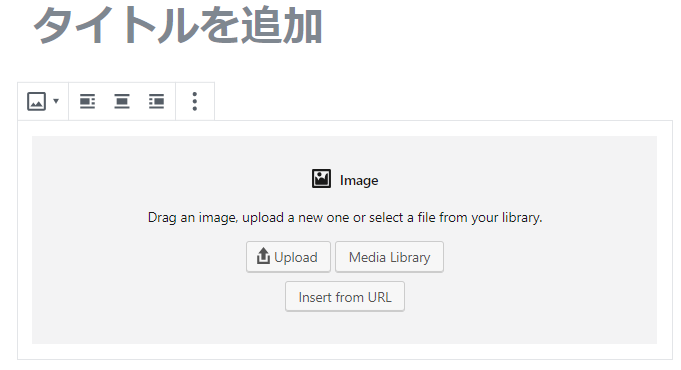
WYSIWYGエディタはがらりと変わって、メディアが挿入しやすくなりました。
「Reusable Block」という変数のように繰り返し使えるブロック機能なども便利です。
個人的にはなかなか良いと思いますが、「企業サイトなどのカスタマイズが面倒かも」と思ったりします。
これを一般の人がすぐに使うかは疑問…
企業の担当者や一般の方向けではないかもしれません。
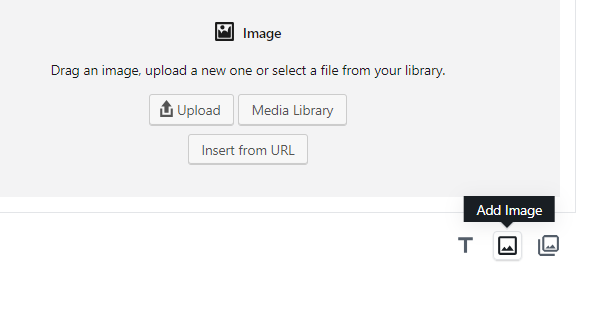
また公開当時は、画面の説明やボタン名がほとんど英語でした(現在は日本語化されています)。
新しいテーマ「Twenty Nineteen」も公開
WordPress5.0には新しいテーマ「Twenty Nineteen」もインストールされます。
この「Twenty Nineteen」は「Gutenberg」用に設計されているようです。
テーマをカスタマイズする場合は注意して行いましょう。
企業の担当者や一般の方は本業とは別でブログやTopix、お知らせ記事を執筆・投稿しています。
以前と比べてわかりにくく慣れるまで時間がかかるでしょう。
管理画面はわかりやすい方が良いのです。
そんな「投稿画面はわかりやすい方が良い」という方向けに以前の投稿画面に戻せるプラグインが公開されています。
WordPress5.0の投稿画面を以前のものに変更できるプラグイン「Classic Editor」
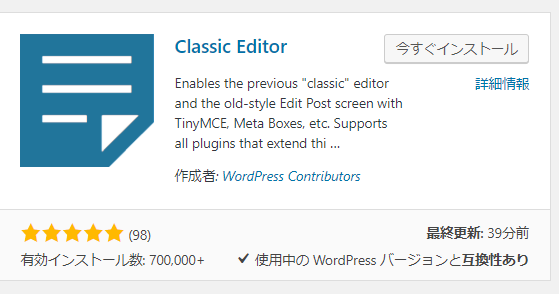
WordPress5.0の投稿画面を以前のエディタに変更できるプラグインが公開されています。
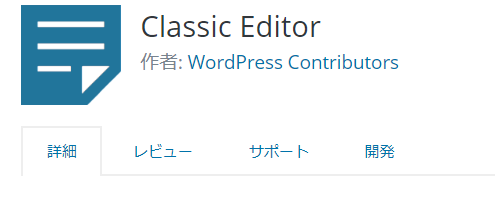
Classic Editorというプラグインです。
プラグインをインストールして有効にするだけです。
設定は不要です。
Classic Editorをインストールして投稿画面を変更する
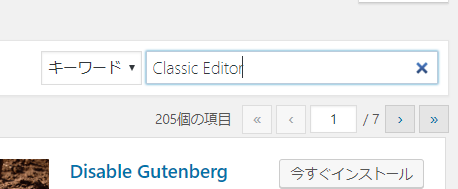
プラグイン新規追加で「Classic Editor」を検索し
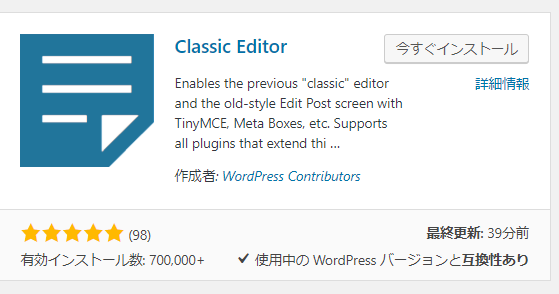
インストールして

「Classic Editor」を有効にすればOKです。
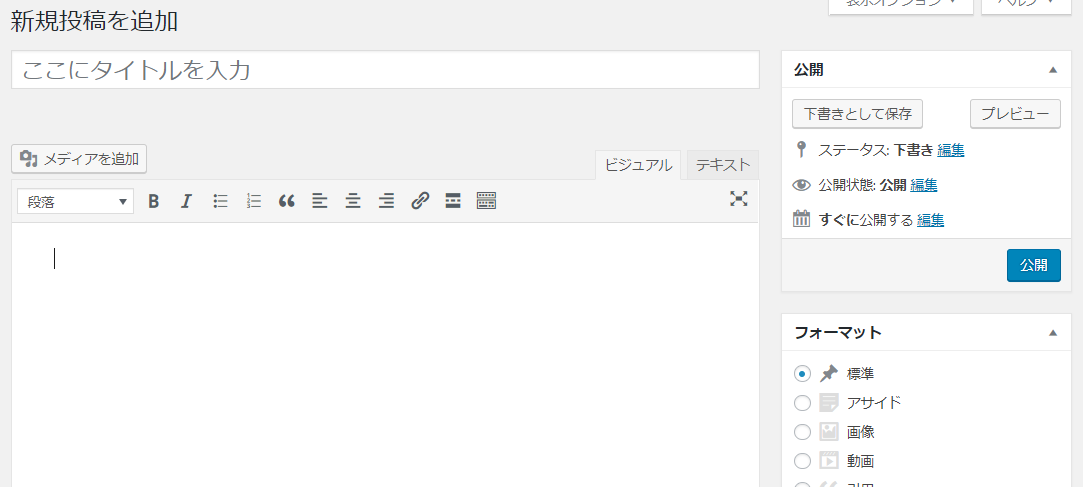
以前の投稿画面に戻りました。
シンプルなので面倒と思った方は「Classic Editor」を使用した方が良いかもしれません。
ただし、新エディタ「Gutenberg」がWordPress 5.0以降の投稿画面で使用されていく可能性があるので、今後、ワードプレスを使用していく方やWebサイトの担当者などは操作やブロック機能「Reusable Block」などは覚えていた方が良いかもしれません。
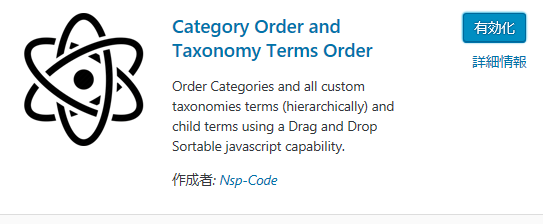
公開当時、5.0で対応していないプラグインがあるようでした。
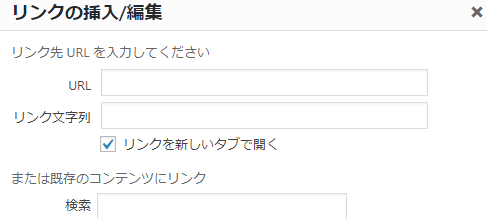
また、4.9.8から5.0にアップグレードしたら記事内のリンク設定で別ウインドー(_blank)が設定できないケースもあるとか。
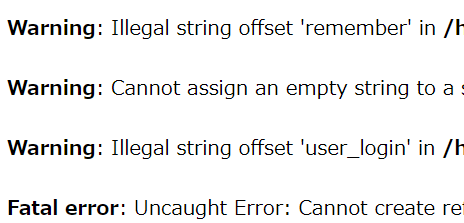
以前のWordPressバージョン4で構築されたブログやWebサイトをWordPress5.0に変更する場合はエラーや表示崩れに注意し慎重に行いましょう。