Instagram(インスタ)を退会して、アカウントを削除する方法を紹介します。現在は、スマホのInstagramアプリからも、ブラウザからも削除できます。この記事は2025年1月時点の画面の名前をもとにしています。
削除する前に確認すること
- アカウントを削除すると、投稿した写真や動画、コメント、メッセージ、フォロワーはすべて消えます。
- 同じユーザーネームは、あとから使えなくなることがあります。
- 残しておきたい写真などは、先にダウンロードしておきましょう。「設定とアクティビティ」→「アカウントセンター」→「あなたの情報とアクセス許可」→「あなたの情報をダウンロード」から保存できます。
- スマホからInstagramのアプリを消しただけでは、アカウントは削除されません。
Instagramのアカウントを削除する手順
アプリでもブラウザでも、手順はほぼ同じです。
- Instagramにログインし、プロフィール画面の右上にあるメニュー(三本線)をタップします。
- 「設定とアクティビティ」の中の「アカウントセンター」をタップします。
- 「個人の情報」→「アカウントの所有権とコントロール」→「利用解除または削除」の順に進みます。
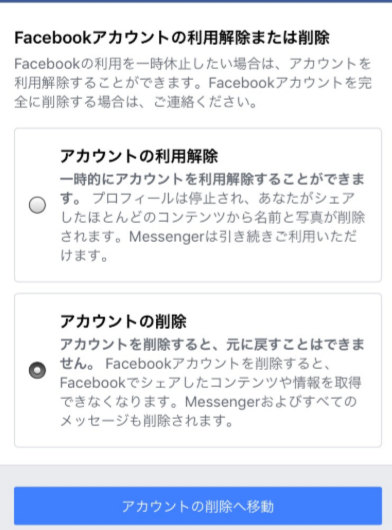
- 削除したいアカウントを選び、「アカウントの削除」を選んで「次へ」をタップします。
- 削除の理由を選び、パスワードを入力して、画面の案内に沿って手続きを完了します。
メニューの名前や場所は、アプリの更新で変わることがあります。見つからない場合は、設定の検索欄で「削除」と入力してみましょう。
削除はすぐには完了しない(30日間は取り消せる)
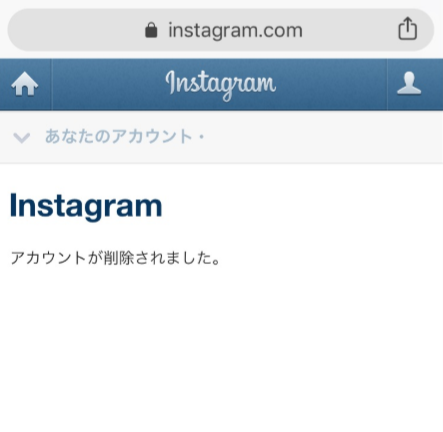
削除を申請すると、アカウントはすぐに見えなくなりますが、完全に削除されるのは30日後です。その間にログインすると、削除を取り消せます。間違えて申請した場合は、30日以内にログインしましょう。
一時的に休みたいときは「利用解除」
しばらく使わないだけなら、削除ではなく「利用解除」(一時停止)を選ぶ方法もあります。利用解除の間はプロフィールや投稿がほかの人から見えなくなり、もう一度ログインすれば元に戻せます。
削除したアカウントがアプリに表示される場合
複数のアカウントを使っていた場合、削除したあともアプリのログイン画面にアカウントが表示されることがあります。ログイン画面でそのアカウントの「…」から、保存されたログイン情報を削除しましょう。消えない場合は、アプリを一度アンインストールして、入れ直してみてください。
まとめ
Instagramのアカウントは、アプリの「アカウントセンター」から削除できます。削除すると投稿は元に戻せないので、必要なデータは先に保存しておきましょう。迷っている場合は、まず「利用解除」で様子を見るのもおすすめです。