ソフトウェアパッケージ「Anaconda」には、Python、R、データサイエンスで使うパッケージがまとめて含まれていて、機械学習などで使われます。
この記事では、Ubuntuのデスクトップに、Anacondaをダウンロードしてインストールする手順を紹介します。2026年8月時点の最新版(Anaconda3-2026.07-1)と、Ubuntu 24.04 LTSをもとにしています。
Ubuntu 20.04は、2025年5月31日に標準サポートが終了しました。これから使う場合は、Ubuntu 24.04や22.04などのサポート中のバージョンを使いましょう。
なお、Anacondaは、従業員(契約者を含む)が200人以上の組織で使う場合は、有料のライセンスが必要です。個人や小規模な組織の場合は無料で使えます。詳しくはAnacondaの利用規約をご確認ください。
Anacondaをダウンロードする前の準備

Anacondaには「Anaconda Navigator」という、画面で操作できる便利なツールがあります。Anaconda NavigatorはQtという仕組みで画面を表示するため、Ubuntuでは追加のパッケージが必要になる場合があります。
Anaconda Navigatorに必要なパッケージをインストールする
端末(ターミナル)で次のコマンドを実行します。Ubuntu 24.04の場合です。
sudo apt install libgl1 libegl1 libxrandr2 libxss1 libxcursor1 libxcomposite1 libasound2t64 libxi6 libxtst6Ubuntu 22.04以前の場合は、次のコマンドです。
sudo apt install libgl1-mesa-glx libegl1-mesa libxrandr2 libxss1 libxcursor1 libxcomposite1 libasound2 libxi6 libxtst6途中で「続行しますか? [Y/n]」と表示されたら、「y」を入力してEnterキーを押します。
Anacondaのインストールファイルをダウンロードする
ダウンロードは、ブラウザでも端末でもできます。
ブラウザでダウンロードする
Anacondaのダウンロードページ(Anaconda公式サイト)を開き、Linuxの「64-Bit (x86) Installer」をクリックします。メールアドレスの登録を求められた場合は、「Skip registration」で登録せずにダウンロードできることもあります。
端末でダウンロードする
端末では、curlコマンドかwgetコマンドでダウンロードします。2026年8月時点の最新版は「Anaconda3-2026.07-1-Linux-x86_64.sh」です。ホームフォルダにダウンロードする場合は、次のように入力します。
cd ~
curl -O https://repo.anaconda.com/archive/Anaconda3-2026.07-1-Linux-x86_64.sh
新しいバージョンが出ている場合は、ダウンロードページでファイル名を確認して置き換えてください。
SHA256ハッシュでファイルを確認する
ダウンロードしたファイルが壊れていないか、SHA256ハッシュで確認します。省略もできますが、実行しておくと安心です。
sha256sum ~/Anaconda3-2026.07-1-Linux-x86_64.sh
表示された英数字が、Anacondaのファイル一覧のページに掲載されているSHA256の値と同じであれば、問題ありません。Anaconda3-2026.07-1-Linux-x86_64.shの値は「9f49042048e9a8220c1cddf9192054290724052d3b2a86f938f9f5edd911db8f」です。
AnacondaをUbuntuにインストールする
ダウンロードしたファイルを、bashコマンドで実行します。
bash ~/Anaconda3-2026.07-1-Linux-x86_64.sh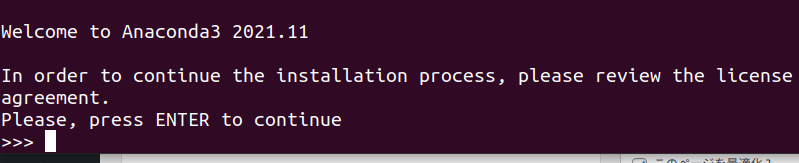
実行すると「In order to continue the installation process, please review the license agreement.」と表示されます。インストールを続けるために、使用許諾契約を確認してください、という意味です。Enterキーを押すとライセンスの内容が表示されるので、Enterキーで読み進めます。

最後に「Do you accept the license terms? [yes|no]」と表示されます。問題がなければ「yes」と入力してEnterキーを押します。
インストール先を決める
次に「Anaconda3 will now be installed into this location」と、インストール先が表示されます。

- Press ENTER to confirm the location:Enterキーを押すと、表示されたフォルダにインストールします。
- Press CTRL-C to abort the installation:CtrlキーとCキーを押すと、インストールを中止します。
- Or specify a different location below:別のフォルダにインストールする場合は、「>>>」の右側にフォルダ名を入力します。
通常は、そのままEnterキーを押せば大丈夫です。「Unpacking payload …」と表示され、インストールが始まります。

「installation finished.」と表示されたら、インストールは完了です。
conda initの設定
続けて、conda initを実行するか聞かれます。conda initを実行すると、端末を開いたときにAnacondaが自動で使えるように設定されます。

初めてPythonやAnacondaを使う場合は、「yes」と入力してEnterキーを押しましょう。すでに別の方法でPythonを使っている場合や、bash以外のシェルを使っている場合は、「no」を選んであとで設定することもできます。
Anacondaがインストールされたか確認する
設定を反映させるために、次のコマンドを実行します。端末を閉じて開き直しても同じです。
source ~/.bashrc端末の行の先頭に「(base)」と表示されていれば、Anacondaが使える状態です。次のコマンドで、インストールされたパッケージの一覧を確認できます。
conda list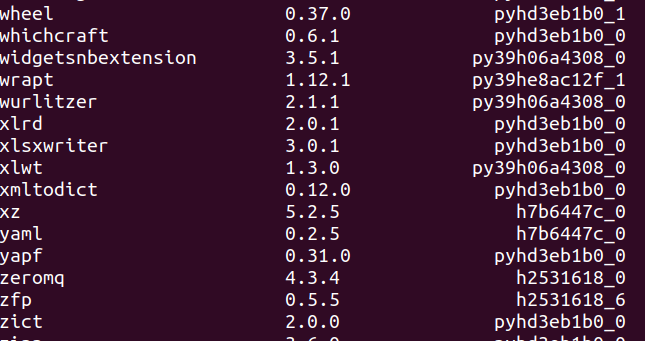
Anaconda Navigatorを起動する
anaconda-navigatorAnaconda Navigatorの画面が表示されれば、インストールは成功です。Ubuntu 24.04で「Could not initialize GLX」などのエラーが出て起動しない場合は、次のコマンドで起動すると表示できることがあります。
QT_XCB_GL_INTEGRATION=none anaconda-navigator「conda: コマンドが見つかりません」と表示される場合
conda initで「no」を選んだ場合は、condaのコマンドが使えるように設定が必要です。設定しないと「conda: コマンドが見つかりません」と表示されます。次のコマンドで、あとからconda initを実行できます(インストール先を変えていない場合)。
~/anaconda3/bin/conda init
source ~/.bashrc
以上、UbuntuのデスクトップにAnacondaをインストールする方法を紹介しました。