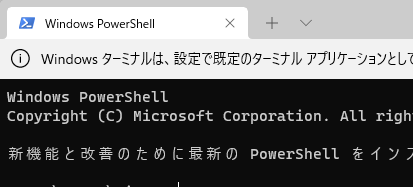
【2026年10月追記】Windows10のサポートは2025年10月14日に終了しました。この記事のコマンドは、Windows11でも同じように使えます。Windows11では、コマンドプロンプトが「ターミナル」アプリの中で開くことがあります。
WindowsのパソコンにPowerShellやコマンドプロンプトというアプリケーションがあります。
これらはMacやLinuxのターミナルのようなものです。コマンドを実行することで、まとめてファイルの名前を修正したり、フォルダー間でファイルをまとめてコピーしたり、ネットワークの状態を調べたりすることができます。
このページでは、コマンドプロンプトの開き方やよく使われる基本コマンドを紹介します。
Windows10、Windows11パソコン コマンドプロンプトの開き方
Windows10、Windows11のパソコンでは、コマンドプロンプトは下記の手順で起動します。
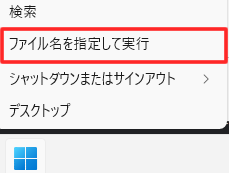
Windowsマークで右クリック→「ファイル名を指定して実行」をクリックします。
cmdと入力します。
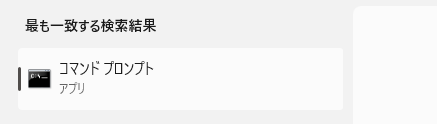
コマンドプロンプトが表示されるのでクリックしてください。

コマンドプロンプトが起動します。
コマンドプロンプトの基本コマンド
一般的によく使うコマンドプロンプトの基本コマンドを紹介します。
cd
ディレクトリ(フォルダー)の移動、場所変更を行えます。
ping
相手のサーバーまで通信が届くか、ネット接続に問題がないか確認できます。
ipconfig /all
ipconfigコマンドは有線、無線LANのネットワークインターフェースに割り当てられているIPアドレス、サブネットマスク、DNSサーバーなどのネットワーク関連の情報を確認できます。
ipconfig /flushdns
DNSリゾルバーキャッシュ(DNSの名前解決の記録)をクリアします。
ipconfig /displaydns
DNSリゾルバーキャッシュの内容を表示します。
netstat
ネットワークの接続状態を確認できます。
ren
ファイル名の変更を行えます。
コマンド例
ren 変更する前のファイル名 変更後のファイル名
ren abc.txt def.txtのような形です。
ワイルドカードを使って、フォルダー内の拡張子をまとめて変更することもできます。
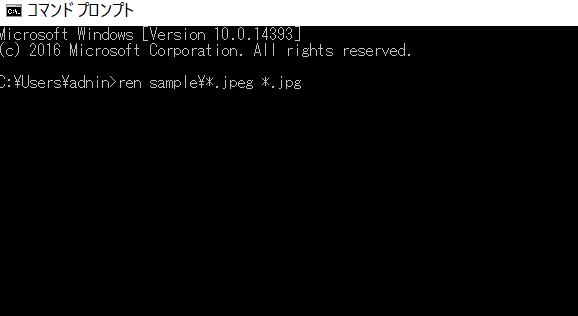
sampleというフォルダの中にある、jpegの拡張子ファイルをjpgに変更できます。
誤って拡張子を変更しないよう、慎重に使いましょう。
ftp
文字だけの画面(CUI)でFTP接続を行えます。なお、FTPは通信が暗号化されません。サーバーが対応していれば、SFTPやFTPSを使いましょう。
FTPコマンド例
ホスト名が「~~~」のサーバーにFTP接続する場合、
ftp ~~~と入力します。
接続すると、ユーザー名とパスワードが要求されます。
入力すると接続されます。
ftpモードを終了する場合は、
byeを入力します。