ちょっとしたメモを残すのに便利な「Evernote」。しばらく使わないと、ログインのパスワードを忘れてしまうことがあります。スマートフォンやブラウザにパスワードを保存していれば呼び出せますが、わからない場合はパスワードをリセット(再設定)しましょう。
この記事では、2026年3月時点のEvernoteのパスワードを再設定する方法を紹介します。
Evernoteのパスワードを再設定する手順
パスワードの再設定は、Evernoteのログイン画面から行います。パソコンのブラウザでも、スマートフォンのアプリでも、流れは同じです。
- Evernoteのホームページを開き、右上の「ログイン」をクリックします。アプリの場合は、アプリを起動します。
- 登録したメールアドレスか、ユーザー名を入力して「続行」をクリックします。
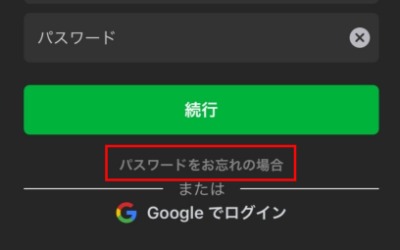
- パスワードの入力画面で「パスワードを忘れた」をクリックします。
- もう一度メールアドレスかユーザー名を入力し、再設定メールを送信します。
- Evernoteから届いたメールのリンクをクリックし、新しいパスワードを設定します。
新しいパスワードは、ほかのサービスと同じものは避け、推測されにくいものにしましょう。設定が終わったら、一度ログアウトして、新しいパスワードでログインできるか確認しておくと安心です。
再設定メールが届かないときは
- 迷惑メールフォルダに入っていないか確認しましょう。
- 「no-reply@mail.evernote.com」と「no-reply@account.evernote.com」を、受信を許可するアドレスに登録しましょう。
- VPNを使っている場合は、オフにしてからもう一度試してみましょう。
詳しくはEvernoteのヘルプをご覧ください。
登録したメールアドレスが使えなくなっている場合
再設定メールは、Evernoteに登録したメールアドレスに届きます。そのメールアドレスが使えなくなっている場合は、先にメールアカウントを復旧してから、Evernoteのパスワードを再設定しましょう。
GoogleアカウントやApple IDで登録した場合
GoogleアカウントやApple IDで登録した場合は、ログイン画面のGoogleやAppleのボタンからログインできます。パスワードを忘れた場合は、GoogleアカウントやApple IDのパスワードを、それぞれのサービスで再設定しましょう。
まとめ
Evernoteのパスワードを忘れても、ログイン画面の「パスワードを忘れた」から、メールで簡単に再設定できます。忘れてしまったときは、早めに再設定しておきましょう。