Excel(エクセル)で半角スペースありの氏名を苗字(姓)と名前(名)に分ける方法を紹介します。
Excelの「区切り位置」機能を使って苗字(姓)と名前(名)に分ける
Excelの「区切り位置」機能を使って半角スペースありの氏名を苗字(姓)と名前(名)に分けることが可能です。
Excel2019の画面で説明しますが、他もほぼ同じです。
手順1

上記のような「ヤマダ タロウ」と半角で氏名が記載されたセルのデータがあるとします。
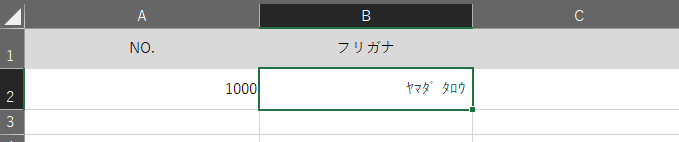
半角スペースありの氏名が記載されている右に列を挿入しておきましょう。画面ではC列に挿入しました。
手順2
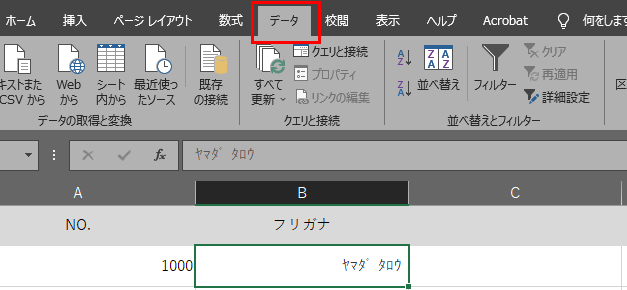
名字(姓)と名前(名)に分けたいセルを選択した状態でメニューの「データ」を選択します。
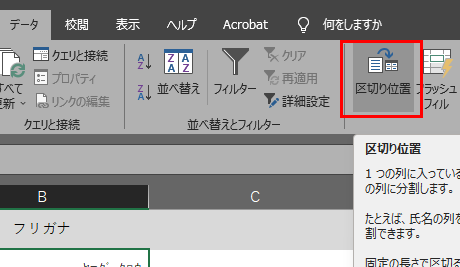
データの「区切り位置」をクリックします。
手順3
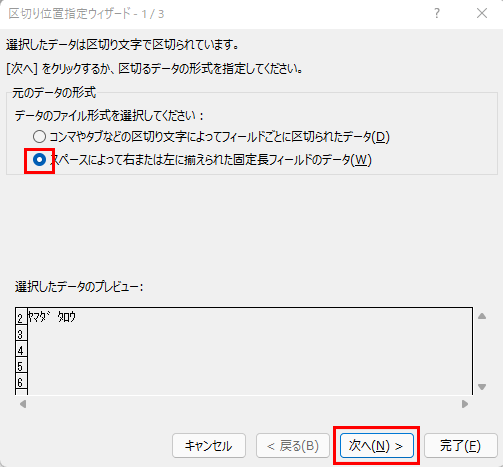
区切り位置指定ウィザードが開きます。
元のデータの形式の下段「スペースによって右または~」を選択して「次へ」をクリックします。
手順4
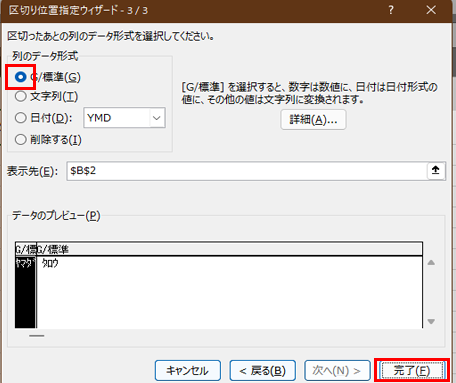
データ形式「G/標準」が選択された状態で「完了」をクリックします。
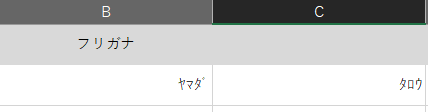
元のセルに名字(姓)が残り、右の列のセルに名前(名)が分けられます。
間に入っていた半角スペースも削除されます。
複数のセルを選択すれば、選択したセルを処理することが可能です。
Excelの関数を使って名字(姓)と名前(名)に分ける
Excelの関数を使っても半角スペースありの氏名を名字(姓)と名前(名)に分けることが出来ます。
手順1
「区切り位置」機能と同じセルで説明します。
半角スペースありの氏名が記載されている右に列を挿入します。(イメージの例はC列)
手順2
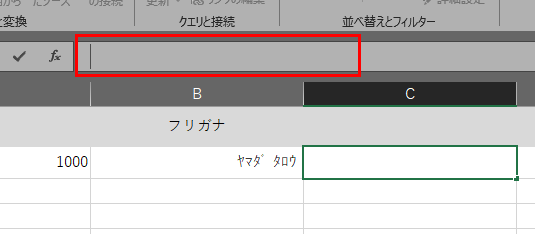
半角スペースありの氏名が記載されている右列のセルを選択した状態で関数を入力します。
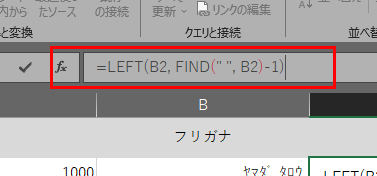
下記の関数です。
=LEFT(B2, FIND(" ", B2)-1)
半角スペースありの氏名がB2にある例です。
※半角スペースありの氏名がC列の2行目にある場合は、「B2」のところを「C2」にします。列とセルで適宜変更してください。
入力したらキーボードのEnterを押してください。
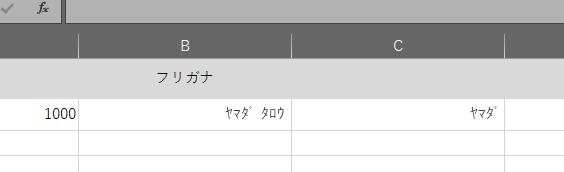
C列に名字(姓)が表示されます。
手順3
名字(姓)が表示されたら名前(名)の方も表示されるように関数を設定します。
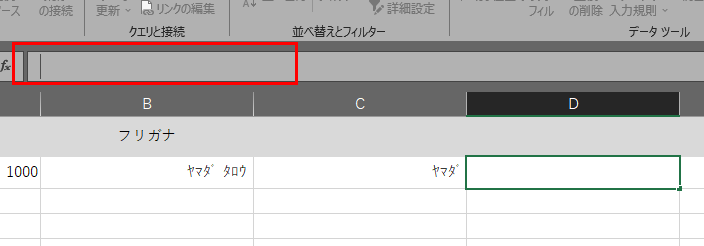
名字(姓)の右隣に列を挿入します。
挿入したらD列の空の値のセルを選択した状態で関数を入力します。
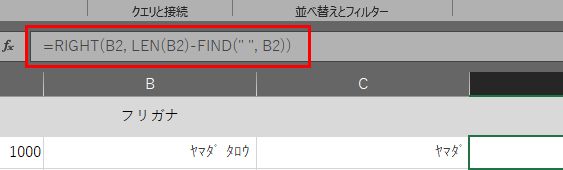
入力する関数は
=RIGHT(B2, LEN(B2)-FIND(" ", B2))
です。
入力したらキーボードのEnterを押してください。
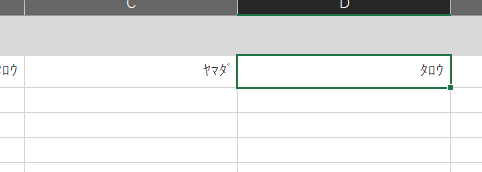
C列に名前(名)が表示されます。
以上、Excel 半角スペースありの氏名を名字(姓)と名前(名)に分ける設定と関数の紹介でした。
