【2026年10月追記】ユニバーサル アナリティクス(UA)は、2023年7月1日にデータの処理を停止しました。2024年7月1日には、管理画面やデータへのアクセスも含めて完全に終了しています。
この記事で紹介している「GA4設定アシスタント」での移行手順は、現在は使えません。これからGoogle アナリティクスを設定する場合は、最初からGA4のプロパティを作成し、ウェブのデータストリームに表示される「Google タグ」をサイトに設置してください。
2022年3月上旬からGoogle Analytics(Google アナリティクス)のページ上部に

「2023 年 7 月 1 日より、ユニバーサル アナリティクスでは標準プロパティで新しいデータの処理ができなくなります。それまでに Google アナリティクス 4 プロパティに切り替えて設定を進めておきましょう。 」
とメッセージが表示されています。
このメッセージはGoogle アナリティクス4プロパティに移行を促すメッセージです。
Google アナリティクス4とは
Google アナリティクス4(GA4)は、2020年10月にGoogleが発表した第4世代のプロパティです。それまでのUniversal Analytics(ユニバーサル アナリティクス)を、全面的に見直しています。
機械学習でユーザー行動データの精度を高めています。Cookieを使えない環境でも、データを補って計測できるとされています。大きなバージョンアップです。
ユニバーサル アナリティクスはGoogle アナリティクス4に移行が必要
Google アナリティクスは無料で使えることもあり多くのユーザーが使用していますが、ほとんどがユニバーサル アナリティクス プロパティを使用していると思われます。
2023年7月1日に、Google アナリティクスのユニバーサル アナリティクスで設定されていたプロパティは、データ収集を停止しました。
ユニバーサル アナリティクス360(GA360)のプロパティは、2024年7月1日にデータ収集を停止しました。
通常の無料版Google アナリティクスで
「2023 年 7 月 1 日より、ユニバーサル アナリティクスでは標準プロパティで新しいデータの処理ができなくなります~ 」
とページ上部に表示されていました。現在はUAが終了しているため、GA4のプロパティを新しく作成します。
Google アナリティクス4の移行方法はgtag.jsを使用しているかどうかで変わる
Google アナリティクス4への移行方法はユニバーサル アナリティクスでgtag.jsを使用している場合と使用していない場合で変わります。
gtag.jsのトラッキングコードには下記のようなコメントが記載されています。
<!-- Global site tag (gtag.js) - Google Analytics -->現在のGoogle Analyticsプロパティでgtag.jsを使用しているかどうかはGoogle アナリティクス4に移行を行っていく「Googleアナリティクス4 プロパティ作成」画面で確認できます。
Google アナリティクス4への切り替え、移行方法
Google アナリティクス4への移行方法の手順を説明します。
GA4設定アシスタント画面への移動
Google アナリティクス4への移行、プロパティ設定はGA4設定アシスタント画面から行います。

ページ上部にある「開始」ボタンをクリックするか
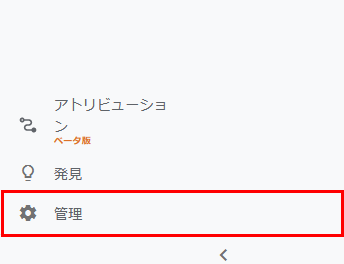
左メニュー「管理」ボタンをクリックして
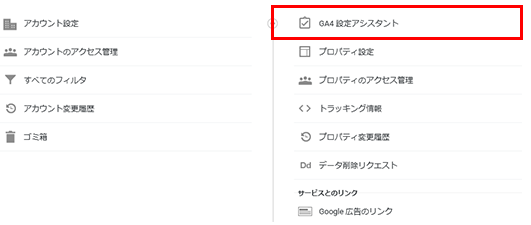
「GA4設定アシスタント」を選択してください。
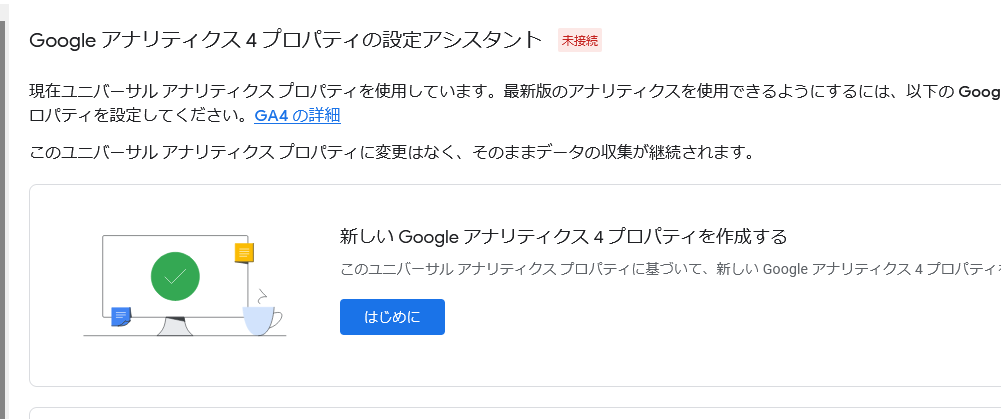
Google アナリティクス4 プロパティ設定アシスタント画面が表示されます。
「はじめに」をクリックするとプロパティ作成画面が表示されます。
Google アナリティクス4のプロパティを作成する
Google アナリティクス4のプロパティ作成画面に移行したら
「既存のタグを使用してデータ収集を有効にします。 ~」のところでチェックできるか確認します。
「既存のタグを使用してデータ収集を有効にします」のチェックできる場合
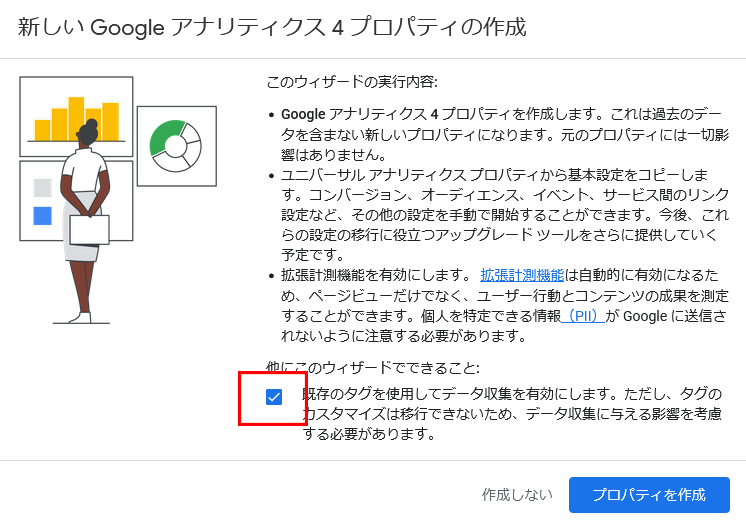
「既存のタグを使用してデータ収集を有効にします。 ~」のところで
チェックを付けられる場合は「プロパティ作成」ボタンをクリックすれば移行が完了です。
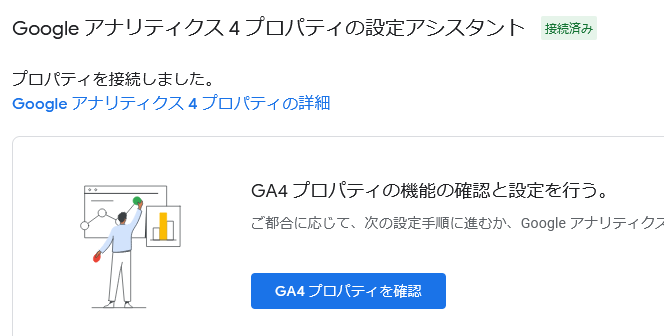
設定完了後「プロパティを接続しました。」と表示されます。
この場合はgtag.jsを使用しているので、アナリティクスタグ、トラッキングコードを変更する必要はありません。
いままで設定されていたWebサイトやタグマネージャーで設定されているトラッキングコードをそのまま使用できます。
いままでとプロパティが変わるので、IP制限やフィルターの設定、コンバージョンなどの設定は設定しなおす必要があります。
※トラッキングコードのJavaScriptに追記している場合は調整が必要です。
「既存のタグを使用してデータ収集を有効にします」のチェックできない場合
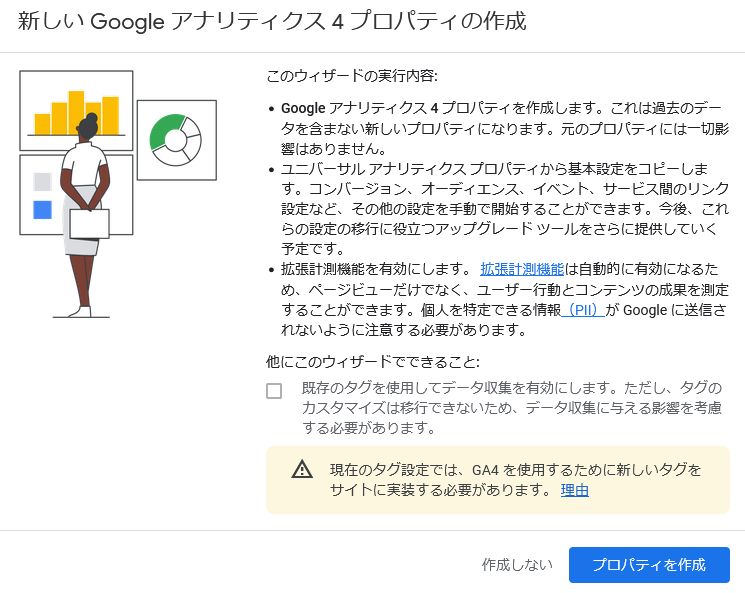
「既存のタグを使用してデータ収集を有効にします。 ~」のところで
チェックが付けられない場合はその下に「現在のタグ設定では、GA4 を使用するために新しいタグをサイトに実装する必要があります。」と注意書きが記載されています。
このような場合は新たにプロパティを作成してWebサイトやモバイルアプリなどにトラッキングコードを設定しなおす必要があります。
「プロパティを作成」ボタンをクリックして次に進みましょう。
Google アナリティクス4 プロパティ作成
「プロパティを接続しました。」と表示されたら、Google アナリティクス4のプロパティ作成完了です。
「GA4プロパティを確認」ボタンをクリックします。
Google アナリティクス4のトラッキングコードの確認
新しいGA4プロパティを作成したら、データの収集を開始するためにサイトにトラッキングコードを追加する必要があります。
Google アナリティクス4プロパティのトラッキングコードを確認します。
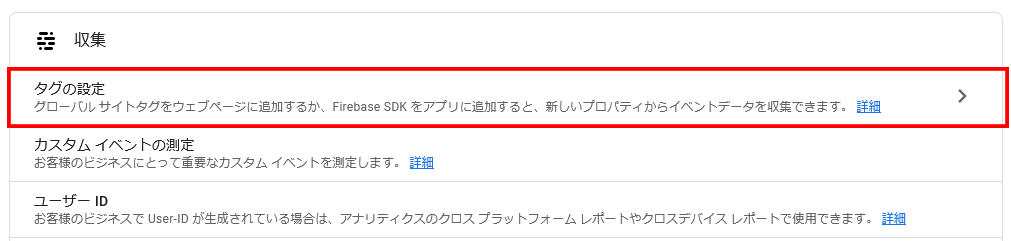
アシスタントの設定画面に移行したら、収集の中にある「タグの設定」をクリックします。
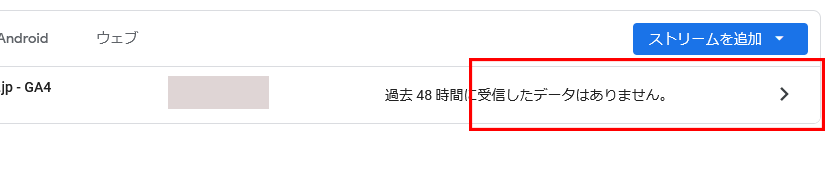
データストリーム画面に移行したら「>」の部分をクリックします。
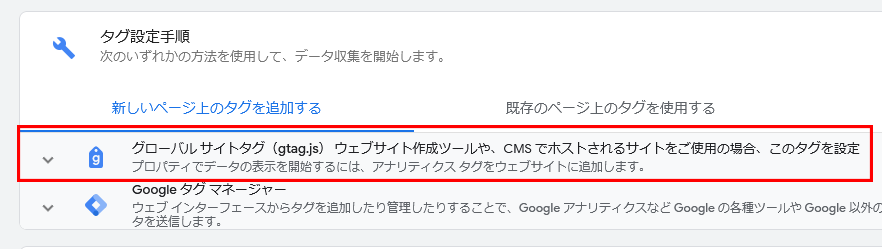
ウェブストリームの詳細画面に移行したら、タグ設定手順の赤枠をクリックします。
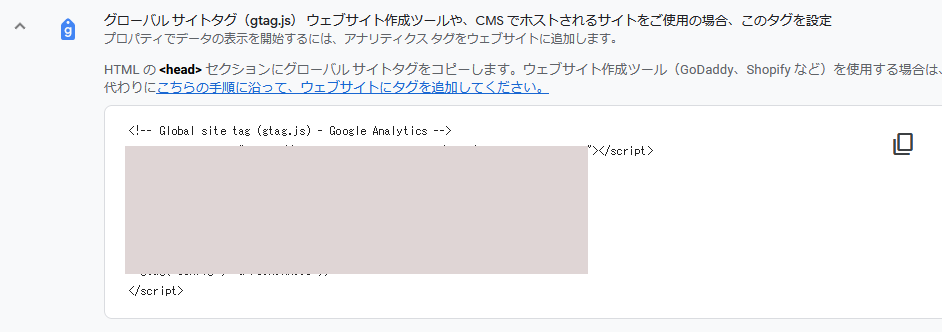
Google アナリティクス4のトラッキングコードが表示されます。
コピーボタンでコードをコピーします。サイトやアプリに設置しているトラッキングコードを、GA4のコードに差し替えましょう。
移行後はリアルタイムレポートで正常にアクセスされるか確認しましょう。
Google アナリティクス4とユニバーサル アナリティクスコードの共存は?
Google アナリティクス4とユニバーサル アナリティクスコードの共存はプロパティが別れているので問題ないようです。
公式サイトでアナウンスされています。
さまざまなタイプのトラッキングコードを持つ個別のプロパティです(これについては後で説明します)。トラフィックは二重にカウントされません。
Google アナリティクス4移行後は、いままでとプロパティが変わるので、IP制限やフィルターの設定、コンバージョンなどの設定は設定しなおす必要があります。
メールでも「Google では、2023 年にユニバーサル アナリティクスのサポートを段階的に終了させていただきます。」という件名のメールがGoogleから送信されはじめています。
最新の情報は、Google アナリティクスの公式サイトで確認しておきましょう。
以上、Google アナリティクス 4のメッセージと移行方法を紹介しました。