【2026年10月追記】Windows10のサポートは2025年10月14日に終了しました。この記事のスクリーンキーボードを使う方法は、Windows11のセットアップでも使えます。
Windows10をインストールする場合やWindows11にアップグレードする場合、セットアップ画面でユーザー名などの入力が必要です。
メーカー製のPCなら良いですが、マウスコンピューターなどのBTOパソコンはUSBキーボードが標準で付いていません。セットアップの初めはBluetoothのキーボードが使用できないので、USBのキーボードを持っていない方はセットアップの途中で途方にくれてしまうかもしれません。
しかし、USBキーボードがなくても、USBマウスがあれば、Windows10やWindows11のセットアップを進めることができます。
Windows10 Windows11をUSBキーボード無しでセットアップする
USBマウスのみでWindowsセットアップを行いたい場合は仮想キーボード機能「スクリーンキーボード」を使用します。
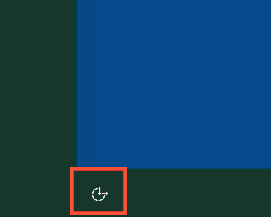
Windows セットアップ画面の左下にアイコンがあります。
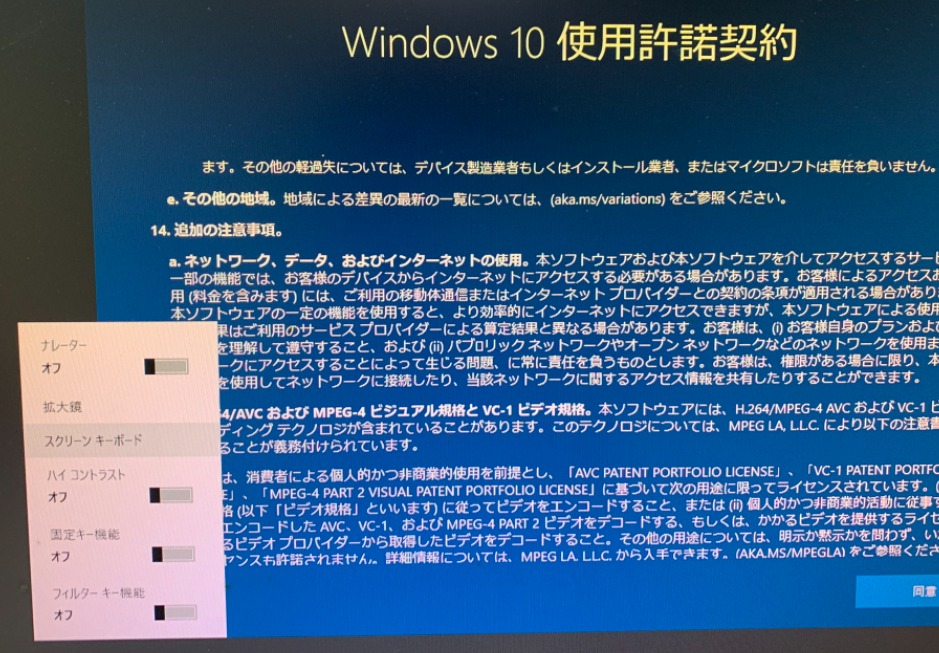
アイコンをクリックするとメニューが表示されます。その中に「スクリーンキーボード」があります。
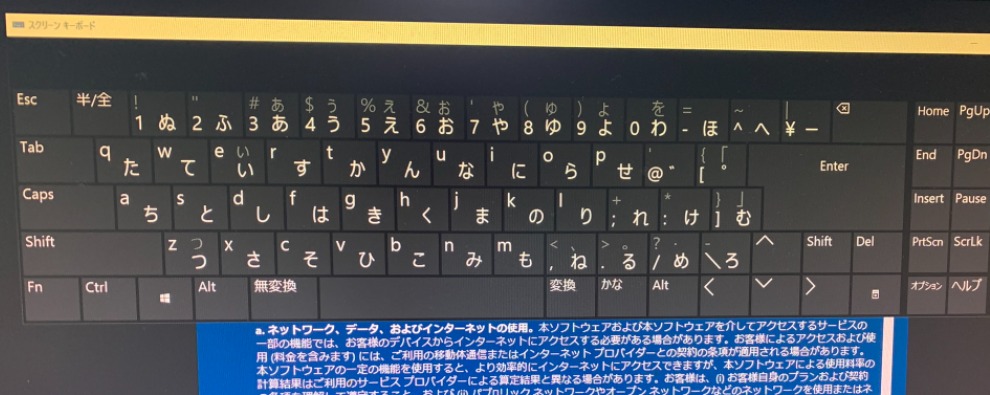
「スクリーンキーボード」をクリックすると画面に仮想キーボード機能「スクリーンキーボード」が表示されます。
画面のキーをマウスでクリックすれば、USBキーボード無しでセットアップを完了できます。
セットアップが完了すれば、Bluetoothが使用できるPCならBluetoothキーボードを使用することができるはずです。
スクリーンキーボードの入力は普通のキーボードと同様です。入力したいキーをマウスでクリック後に「Enter」をクリックすると実行されます。
半角、全角を切り替える場合は「半/全」をクリックしてください。
最後に
USBのキーボードを持っていなくてもUSBのマウスがあれば、Windows10 Windows11のアップグレード、インストールのセットアップを続行できます。
マウスで1文字1文字クリックしなければならないので少し面倒ですが、Bluetoothキーボードしかなく、セットアップを進めたい場合は「スクリーンキーボード」を使用してみましょう。
USBキーボード無しでWindows10のインストールやWindows11のアップグレードのセットアップを進める方法の紹介でした。