Windows 10・11 で、ETDCtrl.exe、ETDCtrlHelper.exe のようなプログラムが起動・常駐しているパソコンがあります。
これらは ETD Control Center(ETD コントロールセンター)というソフトのファイルです。
ここでは、ETDCtrl.exe、ETDCtrlHelper.exe がどんなプログラムか、安全かどうかなどを紹介します。
ETD Control Center とは?

ETD Control Center の ETDCtrl.exe、ETDCtrlHelper.exe は、ノートパソコンのタッチパッド(ELAN 製)で使われるプログラムのファイルです。
ノートパソコン以外にインストールされていることは、あまりありません。
ETD Control Center というソフト名が、タスクバーに表示される場合があります。
ソフトが起動していると、ETDCtrl.exe、ETDCtrlHelper.exe はタスクマネージャーの一覧で確認できます。
ETDCtrl.exe、ETDCtrlHelper.exe はスパイウェアの場合がある?
HP や DELL などのノートパソコンには「ELAN Touchpad」というプログラムがもともとインストールされていて、その中の ETDCtrl.exe、ETDCtrlHelper.exe が起動しています。
しかし、インターネット上では、ETDCtrl.exe、ETDCtrlHelper.exe がウイルスやスパイウェアのファイルのように書かれていることがあります。
ほかのプログラムと同じ日にインストールされていて、買ったときから入っている場合は問題ありません。
通常は Program Files フォルダの中に Elantech というフォルダがあり、その中に ETDCtrl.exe、ETDCtrlHelper.exe があります。
Program Files フォルダ以外にある場合
Program Files フォルダ以外にある場合は、注意が必要です。
特に Windows のシステムフォルダ(C:\Windows\System32)の中に ETDCtrl.exe、ETDCtrlHelper.exe がある場合は、気をつけなくてはいけません。
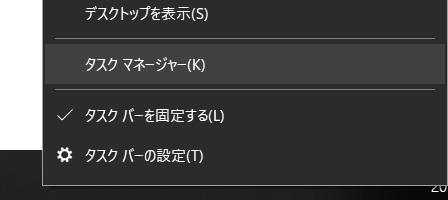
置いてあるフォルダは、タスクマネージャーで確認できます。
タスクバーを右クリックして「タスクマネージャー」を選ぶか、「Ctrl」+「Shift」+「Esc」で開きます。
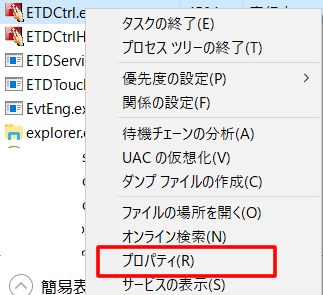
ETDCtrl.exe の上で右クリック →「プロパティ」を選ぶと、
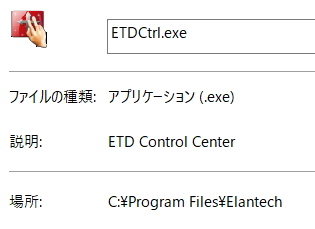
「場所」の右に、プログラムのファイルが置いてあるフォルダが表示されます。
右クリック →「ファイルの場所を開く」でも、置いてあるフォルダを確認できます。
C:\Windows\System32 などのシステムフォルダにある場合は、自分で削除せず、Microsoft Defender などのウイルス対策ソフトでスキャンしましょう。システムのファイルを間違えて消すと、Windows が動かなくなることがあります。
使わない場合はスタートアップを止める
タッチパッドを使わない場合は、自動で起動しないようにできます。
タスクマネージャーの「スタートアップ アプリ」で ETD Control Center を選び、「無効にする」をクリックします。
※タッチパッドのジェスチャーなどが使えなくなることがあります。