【2026年10月追記】Windows10のサポートは2025年10月14日に終了しました。個人向けの延長セキュリティ更新(ESU)に登録したパソコンは、2027年10月12日までセキュリティ更新を受け取れます。ESUで届くのは重要なセキュリティ更新だけで、新機能や不具合の修正はありません。期限までにWindows11への移行を検討しましょう。
Windows11では「設定」→「プライバシーとセキュリティ」→「Windowsセキュリティ」→「アプリとブラウザーコントロール」から設定します。設定をオフにした場合は、インストール後に必ず元に戻しましょう。
Windows10 でアプリをインストールする際に「SmartScreenを使用できません」と表示される場合があります。
その場合は、Windows Defenderの設定を変更してみましょう。
下記は、Chromeがインストールされた例です。
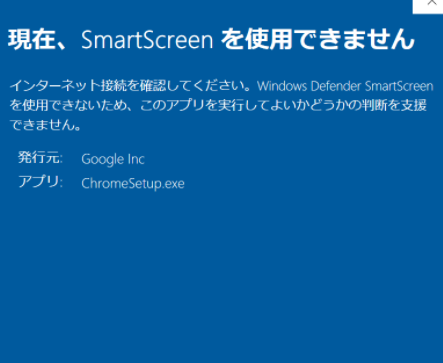
インストール時に「SmartScreenを使用できません」と表示されます。
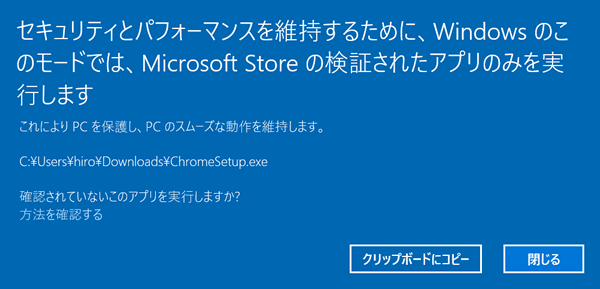
「セキュリティとパフォーマンスを維持するために、Windowsのこのモードでは、ストアの検証されたアプリのみ実行します」と表示されます。
Windows Defenderの設定変更
Windows Defenderの設定変更は、Windowsの設定から行います。
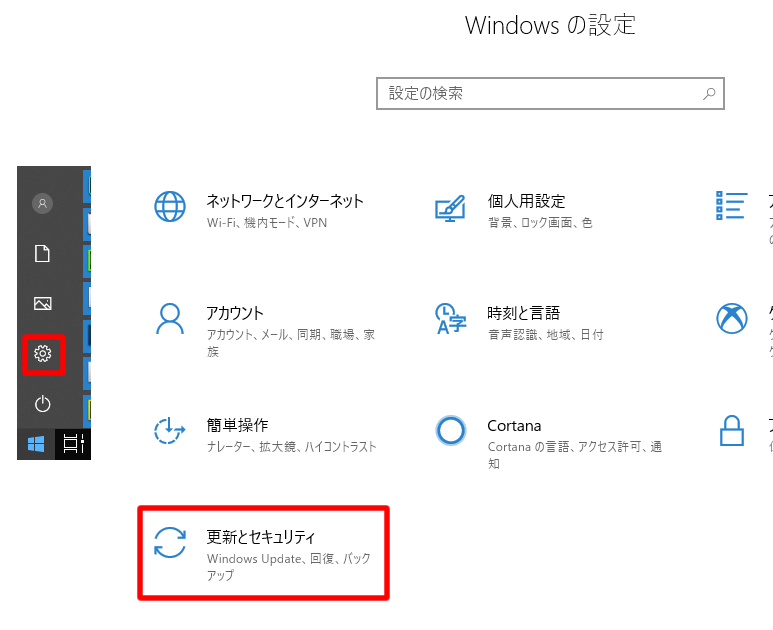
画面左下のWindowsアイコンをクリックして設定ボタンを選択します。
その後、更新とセキュリティを選択して
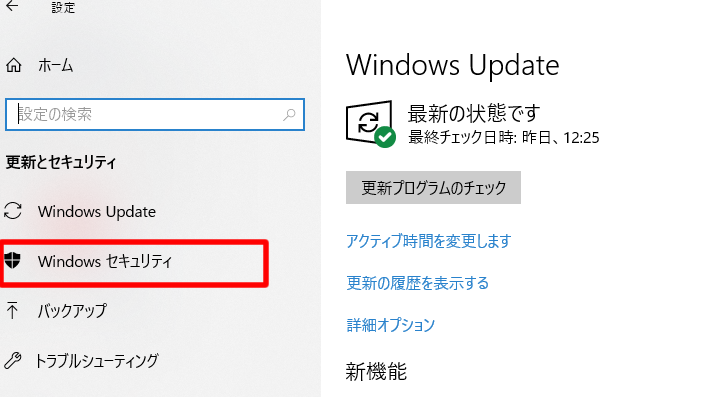
左メニューに表示されているWindowsセキュリティをクリックします。
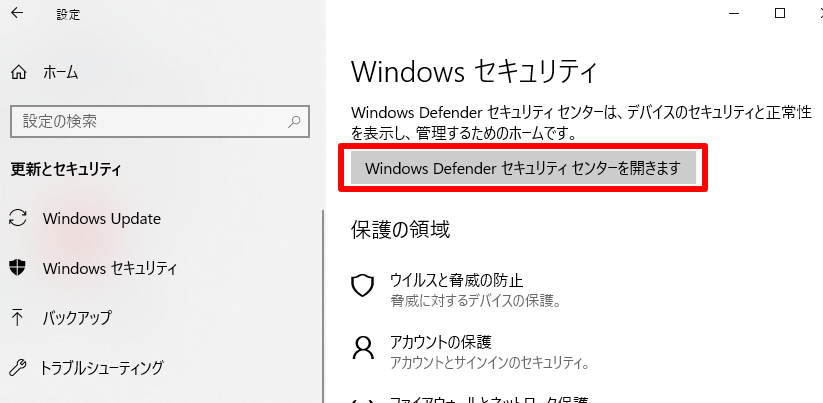
次に「Windows Defender セキュリティ センターを開きます」をクリックして、
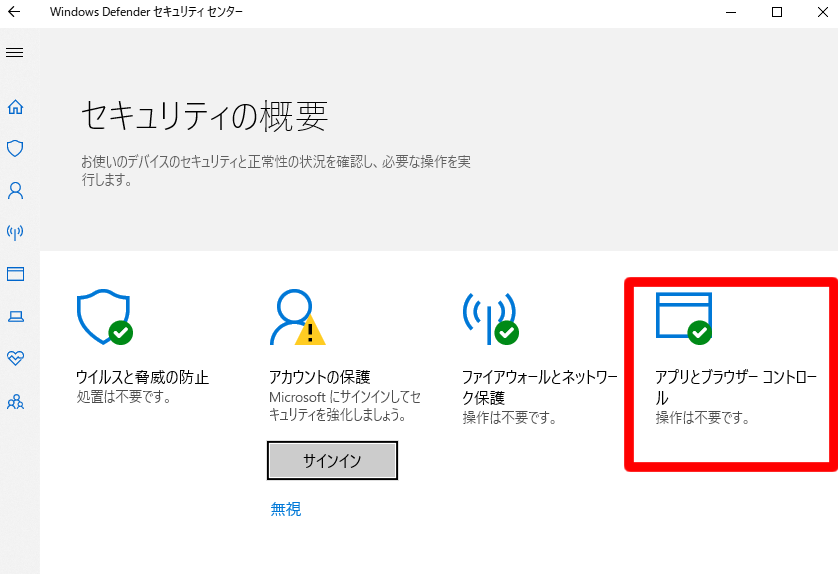
「アプリとブラウザーコントロール」を選択します。
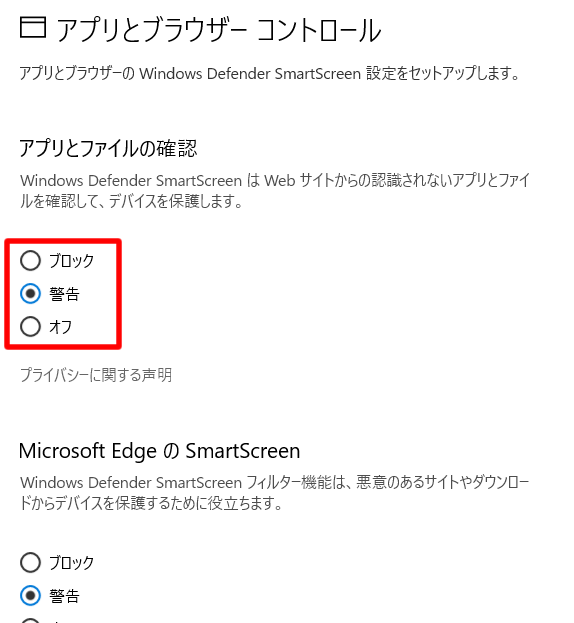
ここで表示される、Windows Defenderのセキュリティ設定の
「アプリとファイルの確認」の設定をオフにしてみましょう。インストールが終わったら、設定を元に戻してください。
それでもインストールできない場合は「Windows 10 S」OSにSモードが設定されている可能性もあります。